1. 위젯 블루프린트를 생성해준다.

2. Text Box를 CanvasPanel아래에 넣어주고 위치를 잡아준다.

- 변수 체크를 해준다.

3. Vertical Box를 추가하고 아래에 Scroll Box를 넣어준다.

-스크롤 박스는 다음과 같이 설정했다.

-변수 체크도 해준다.
4. 그 외 필요한 UI들을 추가해준다.

5. TextBox를 생성해줄 위젯 블루프린트를 하나 더 만든다.
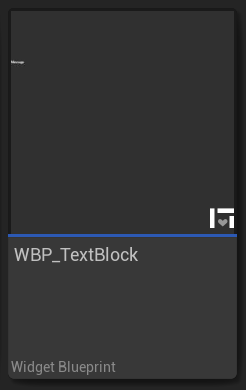
-TextBox를 넣고 변수체크를 해준다.
6. 다시 돌아와 Graph로 넘어간다.

7. String을 인풋받는 AddChat 함수를 생성하고, 채팅메세지를 받을 String Array 변수를 생성한다.
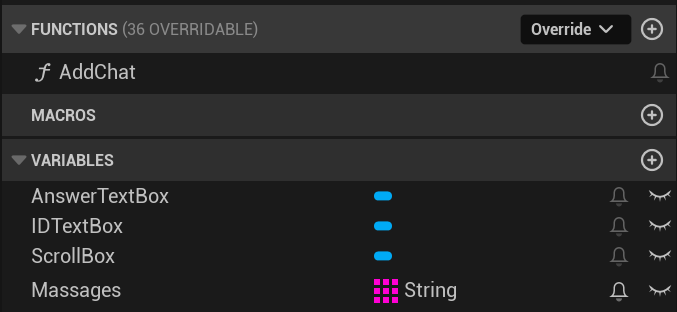
8. 노드를 이용해 함수를 작성한다.

- 아까 만든 TextBox를 위젯으로 생성해 메세지를 넣고 ScrollBox에 Child로 추가해준다. 마지막으로 스크롤을 최하단으로 내린다.
9. 이벤트 그래프로 돌아와서 노드를 작성한다.

- 입력TextBox의 이벤트 목록에서 On Text Commited이벤트를 가져와서 Switch On ETextCommit으로 On Enter에 AddChat을 바인딩해준다. 직후, 입력창이 비워지도록 SetText해준다.
10. 레벨 블루프린트로 들어가서 UI를 뷰포트에 추가해준다.

- 시퀀스는 이후의 로직을 위한 부분
11. 실행 결과


채팅 입력과 스크롤이 가능해졌다.
다음은 멀티 채팅 차례다.
'게임 개발 공부 > 언리얼엔진' 카테고리의 다른 글
| UE5 - 채팅시스템(멀티 - 리슨서버) : 채팅ID 등록 2 (0) | 2025.03.18 |
|---|---|
| UE5 - 채팅시스템(멀티 - 리슨서버) : 채팅ID 등록 (0) | 2025.03.17 |
| UE5 | C++ - 난수 생성 (0) | 2025.03.12 |
| UE5 - 포스트프로세스 머티리얼 (0) | 2025.03.11 |
| UE5 - 포스트 프로세스 머티리얼 : 아웃라인 (0) | 2025.03.10 |


